
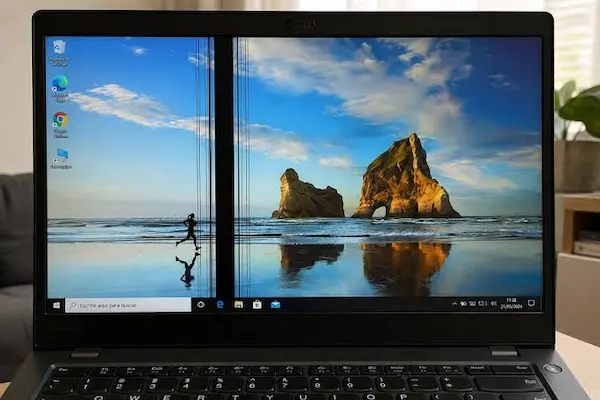
Cuando encendemos nuestra laptop y encontramos algo extraño en la pantalla, como unas líneas negras que antes no estaban, es normal sentir preocupación. La pantalla es uno de los componentes más importantes del equipo y cualquier falla visual puede hacernos pensar que la reparación será costosa o que tendremos que cambiar completamente el dispositivo.
Las líneas negras en la pantalla de mi laptop son uno de los problemas más comunes que pueden aparecer con el paso del tiempo. Estas líneas pueden mostrarse de diferentes maneras: algunas veces aparecen como franjas verticales, otras como líneas horizontales, pequeños cortes en la imagen o zonas oscuras que afectan la visualización.
Aunque muchas personas creen que este problema significa que la pantalla está dañada definitivamente, la realidad es que existen diferentes causas posibles. En algunos casos, la solución puede estar relacionada con una configuración del sistema, un controlador desactualizado o una conexión interna que necesita revisión.
En este artículo conocerás las principales razones por las que aparecen líneas negras en la pantalla de mi laptop, cómo identificar el origen del problema y qué soluciones puedes aplicar antes de acudir a un servicio técnico especializado. La idea es ayudarte a entender qué está ocurriendo con tu equipo y tomar una decisión más segura.
¿Por qué aparecen líneas negras en la pantalla de mi laptop?
Las líneas negras en la pantalla de mi laptop pueden aparecer por diferentes motivos. No existe una única causa que explique todos los casos, ya que la pantalla depende de varios elementos que trabajan en conjunto: el panel LCD o LED, la tarjeta gráfica, los controladores, los cables internos y la configuración del sistema operativo.
Identificar correctamente el origen del problema es importante porque una falla de software puede solucionarse en pocos minutos, mientras que un daño físico puede requerir reparación o reemplazo de componentes.
Entre las causas más frecuentes encontramos:
- Problemas con el controlador de gráficos.
- Fallas en la tarjeta gráfica.
- Daño físico del panel de pantalla.
- Cable flex de pantalla deteriorado.
- Golpes o presión excesiva sobre la laptop.
- Sobrecalentamiento del equipo.
- Configuraciones incorrectas de resolución o frecuencia.
- Errores después de una actualización del sistema.
Diferencias entre líneas negras verticales y horizontales en la pantalla de mi laptop
No todas las líneas que aparecen en una pantalla significan lo mismo. La ubicación y el comportamiento de las marcas pueden dar pistas importantes sobre cuál es la causa del problema.
Líneas negras verticales en la pantalla de mi laptop
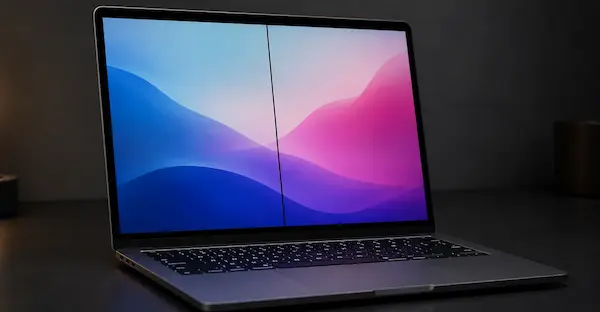
Las líneas negras verticales en la pantalla de mi laptop suelen estar relacionadas con problemas físicos del panel o conexiones internas. Cuando una línea aparece desde la parte superior hasta la parte inferior de la pantalla y permanece fija, puede indicar una falla en los píxeles del panel LCD.
También puede ocurrir cuando el cable flex que conecta la pantalla con la placa madre está deteriorado o tiene una conexión inestable.
Algunas señales comunes son:
- La línea permanece aunque reinicies la computadora.
- La marca aparece desde el inicio, incluso antes de entrar a Windows.
- Cambia ligeramente al mover la tapa de la laptop.
- Aumenta la cantidad de líneas con el tiempo.
Líneas negras horizontales en la pantalla de mi laptop
Cuando aparecen líneas negras horizontales en la pantalla de mi laptop, las causas pueden estar relacionadas con problemas de actualización de imagen, controladores gráficos o daños internos del panel.
Estas líneas pueden aparecer de manera intermitente y desaparecer después de reiniciar el equipo, aunque eso no significa necesariamente que el problema esté solucionado.
Algunos síntomas habituales son:
- Parpadeo de la imagen.
- Cortes momentáneos en videos o juegos.
- Cambios en la pantalla cuando se modifica la posición del equipo.
- Aparición después de instalar nuevos controladores.
Tal vez te interese leer: 20 tipos de software en 2026: qué son, características y ejemplos
Principales causas de las líneas negras en la pantalla de mi laptop
Este problema puede aparecer de distintas formas y tener varios orígenes, desde errores en los controladores gráficos hasta fallas en componentes internos del equipo. Algunas causas están relacionadas con el software, mientras que otras pueden deberse a daños físicos en el panel, conexiones internas, tarjeta gráfica o problemas de temperatura.
1. Controladores gráficos desactualizados o dañados
Una de las primeras causas que debes revisar cuando aparecen líneas negras en la pantalla de mi laptop son los controladores de la tarjeta gráfica.
El controlador es el software que permite que el sistema operativo se comunique correctamente con el hardware encargado de mostrar las imágenes. Cuando este controlador presenta errores, la pantalla puede mostrar imágenes distorsionadas, parpadeos o líneas.
Esto suele ocurrir después de:
- Actualizaciones de Windows.
- Instalación incorrecta de drivers.
- Cambios en la configuración gráfica.
- Uso de programas que modifican el rendimiento visual.
Para comprobar si el problema viene del controlador puedes realizar lo siguiente:
- Presiona las teclas Windows + X.
- Selecciona Administrador de dispositivos.
- Ingresa a la sección Adaptadores de pantalla.
- Haz clic derecho sobre tu tarjeta gráfica.
- Selecciona actualizar controlador.
Si después de actualizar el controlador las líneas desaparecen, probablemente el problema estaba relacionado con el software y no con un daño físico.
2. Cable flex de pantalla defectuoso
El cable flex es una pequeña conexión interna que transmite la información de imagen desde la placa principal hasta la pantalla.
Con el uso diario, abrir y cerrar constantemente la laptop puede generar desgaste en este componente. Cuando el cable comienza a fallar pueden aparecer líneas negras en la pantalla de mi laptop, parpadeos o pérdida momentánea de imagen.
Una forma sencilla de detectar este problema es observar qué ocurre al mover lentamente la tapa:
- Si las líneas aparecen o desaparecen al cambiar el ángulo de la pantalla, puede existir un problema con el cable flex.
- Si la imagen se corta momentáneamente, también puede ser una señal de mala conexión.
En estos casos, no es recomendable abrir la laptop si no tienes experiencia, ya que los conectores internos son delicados y pueden dañarse fácilmente.
Tal vez te interese leer: 300 frases de trabajo en equipo para crear un ambiente positivo
3. Daño físico en el panel de la pantalla
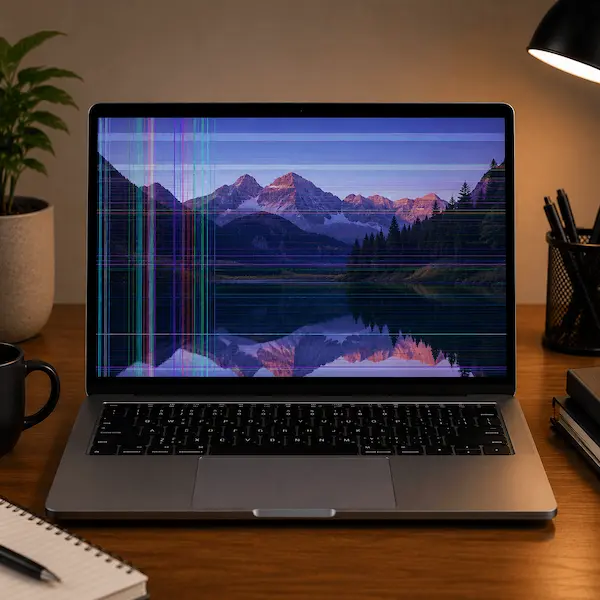
Una de las razones más comunes de las líneas negras en la pantalla de mi laptop es un daño directo en el panel. Aunque muchas veces la pantalla parece estar intacta por fuera, los componentes internos pueden verse afectados por golpes, presión o caídas.
Las pantallas modernas utilizan millones de pequeños píxeles que trabajan juntos para mostrar imágenes. Cuando una zona interna del panel se deteriora, pueden aparecer líneas permanentes que no desaparecen aunque reinicies el equipo o cambies la configuración.
Algunas situaciones que pueden provocar daños en el panel son:
- Golpear accidentalmente la tapa de la laptop.
- Transportar el equipo sin protección adecuada.
- Colocar objetos pesados encima de la computadora cerrada.
- Presionar la pantalla al limpiarla.
- Cerrar la tapa con demasiada fuerza.
Para comprobar si existe un daño físico en la pantalla, puedes realizar algunas pruebas:
- Reinicia la laptop y observa si las líneas aparecen desde el momento en que inicia.
- Conecta la laptop a un monitor externo o televisor mediante HDMI.
- Observa si la imagen externa funciona correctamente.
Si la imagen en el monitor externo se muestra sin problemas, pero continúan las líneas negras en la pantalla de mi laptop, es muy probable que el problema esté en el panel interno.
En estos casos, normalmente la solución consiste en reemplazar la pantalla. Aunque puede parecer una reparación complicada, muchos modelos permiten cambiar únicamente el panel sin necesidad de reemplazar toda la laptop.
4. Problemas con la tarjeta gráfica
La tarjeta gráfica es otro componente que puede provocar líneas negras en la pantalla de mi laptop. Este hardware se encarga de procesar las imágenes que aparecen en el monitor y, cuando presenta fallas, puede generar diferentes problemas visuales.
Los errores relacionados con la tarjeta gráfica suelen aparecer durante actividades que requieren mayor rendimiento, como:
- Juegos.
- Edición de videos.
- Diseño gráfico.
- Programas 3D.
- Reproducción de contenido en alta resolución.
Algunos síntomas que pueden indicar una falla en la tarjeta gráfica son:
- Líneas negras que aparecen al ejecutar programas pesados.
- Pantalla congelada durante algunos segundos.
- Parpadeos constantes.
- Colores extraños en la imagen.
- Reinicios inesperados del equipo.
En algunos casos, actualizar los controladores puede resolver el inconveniente. Sin embargo, si el problema está relacionado con un daño físico de la tarjeta gráfica, será necesario realizar una revisión técnica.
Las laptops suelen tener componentes integrados y, dependiendo del modelo, la reparación puede ser más compleja que en una computadora de escritorio.
Tal vez te interese leer: Cuáles son las mejores IA: 30 inteligencias artificiales en 2026
5. Sobrecalentamiento de la laptop
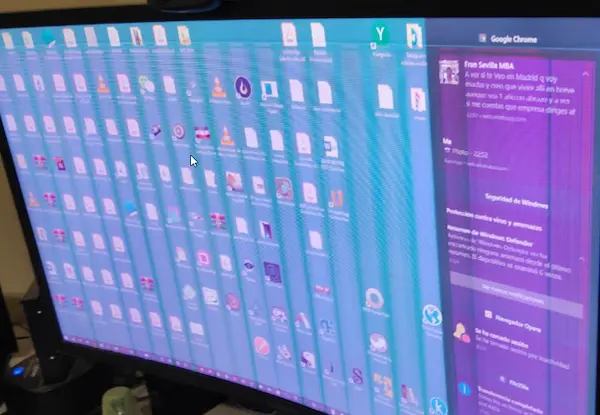
El calor excesivo es un factor que muchas personas pasan por alto cuando aparecen líneas negras en la pantalla de mi laptop.
Cuando una laptop trabaja durante muchas horas con temperaturas elevadas, algunos componentes internos pueden comenzar a funcionar de manera incorrecta. La tarjeta gráfica y la placa madre son especialmente sensibles al calor.
El sobrecalentamiento puede producirse por diferentes motivos:
- Acumulación de polvo dentro del equipo.
- Ventiladores bloqueados.
- Pasta térmica deteriorada.
- Uso de la laptop sobre superficies que impiden la ventilación.
- Procesos exigentes ejecutándose durante mucho tiempo.
Para evitar problemas relacionados con la temperatura puedes seguir estas recomendaciones:
- Limpia periódicamente las entradas y salidas de aire.
- No uses la laptop sobre camas, almohadas o superficies blandas.
- Utiliza una base refrigerante si realizas tareas exigentes.
- Evita mantener programas innecesarios abiertos.
- Realiza mantenimiento interno cuando sea necesario.
Si las líneas negras en la pantalla de mi laptop aparecen después de varias horas de uso y desaparecen cuando el equipo está frío, existe la posibilidad de que el calor esté afectando algún componente.
6. Configuración incorrecta de pantalla
En algunos casos, las líneas negras en la pantalla de mi laptop pueden aparecer por una configuración incorrecta del sistema operativo.
La resolución, frecuencia de actualización y compatibilidad del controlador influyen directamente en la forma en que se muestra la imagen.
Una configuración incorrecta puede generar:
- Bordes negros.
- Imagen desplazada.
- Parpadeos.
- Líneas temporales.
- Problemas de escala.
Para revisar la configuración de pantalla en Windows puedes seguir estos pasos:
- Haz clic derecho en el escritorio.
- Selecciona Configuración de pantalla.
- Revisa la resolución recomendada por el sistema.
- Comprueba la frecuencia de actualización disponible.
- Aplica los cambios y verifica si mejora la imagen.
Aunque esta causa es menos frecuente que un problema físico, es una revisión sencilla que puede ayudarte a descartar errores antes de buscar una reparación.
Tal vez te interese leer: Psicología del color: 50 colores y su significado en marketing
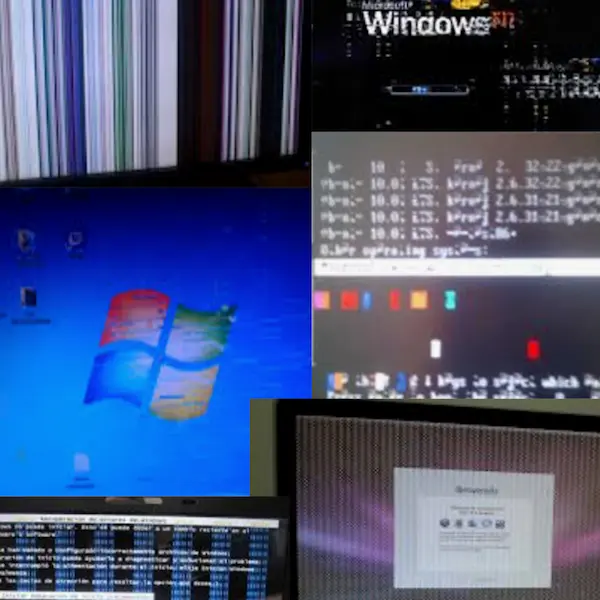
Cómo solucionar las líneas negras en la pantalla de mi laptop paso a paso
Cuando aparecen líneas negras en la pantalla de mi laptop, lo recomendable es realizar un diagnóstico ordenado. Intentar cambiar configuraciones al azar o abrir el equipo sin conocimientos puede empeorar la situación.
A continuación, encontrarás una serie de pasos que puedes seguir.
Paso 1: Reinicia correctamente la laptop
Aunque parezca una solución básica, reiniciar el equipo puede resolver errores temporales relacionados con el sistema operativo o los controladores.
Apaga completamente la laptop, espera unos segundos y vuelve a encenderla.
Observa si:
- Las líneas continúan desde el inicio.
- Aparecen después de cargar Windows.
- Desaparecen temporalmente.
Esta prueba ayuda a identificar si el problema está relacionado con software o hardware.
Paso 2: Actualiza los controladores gráficos
Como mencionamos anteriormente, los controladores tienen una función fundamental para mostrar correctamente las imágenes.
Para actualizar los drivers:
- Abre el Administrador de dispositivos.
- Busca la tarjeta gráfica.
- Selecciona la opción de actualizar controlador.
- Reinicia el equipo.
También puedes descargar los controladores directamente desde la página oficial del fabricante de tu laptop o tarjeta gráfica.
Marcas como Lenovo, HP, Dell, ASUS o Acer suelen ofrecer herramientas propias para detectar e instalar actualizaciones.
Tal vez te interese leer: 20 herramientas digitales para empresas en 2026
Paso 3: Prueba con un monitor externo
Esta es una de las pruebas más útiles para determinar el origen del problema.
Conecta tu laptop a un monitor externo mediante HDMI, DisplayPort o VGA si tu equipo cuenta con estos puertos.
Después revisa:
- Si la imagen externa funciona correctamente, probablemente la pantalla interna está dañada.
- Si las líneas también aparecen en el monitor externo, puede existir un problema con la tarjeta gráfica o el sistema.
Esta prueba permite ahorrar tiempo y evita reemplazar piezas innecesarias.
Paso 4: Ajusta la resolución de pantalla
Una resolución incorrecta puede generar problemas visuales similares a una falla de hardware.
Configura la pantalla utilizando la resolución recomendada por Windows:
- Accede a Configuración.
- Entra en Sistema.
- Selecciona Pantalla.
- Cambia la resolución a la recomendada.
También revisa la frecuencia de actualización disponible para tu modelo de pantalla.
Paso 5: Realiza una limpieza y mantenimiento preventivo
El mantenimiento interno puede ayudar cuando el problema está relacionado con temperatura o acumulación de polvo.
Algunas acciones recomendadas son:
- Limpiar las rejillas de ventilación.
- Revisar el estado del ventilador.
- Renovar pasta térmica si corresponde.
- Mantener actualizado el sistema operativo.
Un equipo con buena ventilación tiene menos probabilidades de presentar problemas gráficos.
Tal vez te interese leer: 20 tecnologías emergentes y sus aplicaciones 2026
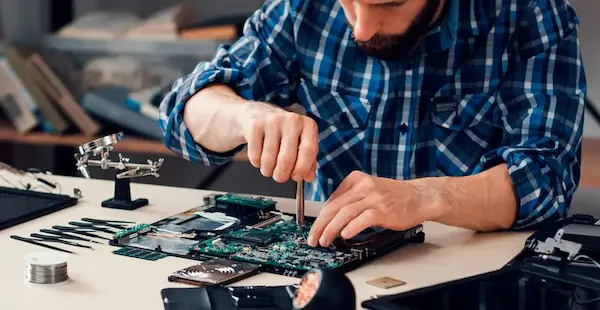
Soluciones avanzadas para las líneas negras en la pantalla de mi laptop
Si después de realizar las comprobaciones básicas continúan las líneas negras en la pantalla, es momento de aplicar algunas soluciones más avanzadas. En este punto es importante tener cuidado, ya que algunos procedimientos requieren conocimientos técnicos y manipular componentes internos puede generar daños adicionales.
Antes de realizar cualquier cambio, lo recomendable es hacer una copia de seguridad de tus archivos importantes. Aunque un problema de pantalla normalmente no afecta la información almacenada, siempre es mejor prevenir cualquier inconveniente.
Reinstalar completamente el controlador gráfico
En algunos casos, actualizar el controlador no es suficiente. Puede ocurrir que el archivo instalado esté dañado o que exista una incompatibilidad con una actualización reciente del sistema.
Una alternativa es realizar una reinstalación limpia del controlador.
Para hacerlo puedes seguir estos pasos:
- Ingresa al Administrador de dispositivos.
- Busca la sección Adaptadores de pantalla.
- Haz clic derecho sobre la tarjeta gráfica.
- Selecciona Desinstalar dispositivo.
- Reinicia la laptop.
- Instala nuevamente el controlador recomendado.
Después de completar el proceso, revisa si las líneas negras en la pantalla continúan apareciendo.
Este método suele solucionar problemas ocasionados por conflictos entre Windows y los drivers gráficos.
Iniciar la laptop en modo seguro
El modo seguro permite iniciar Windows utilizando únicamente los controladores básicos necesarios para funcionar.
Esta herramienta es útil para saber si el problema está relacionado con algún programa o controlador instalado recientemente.
Si al iniciar en modo seguro las líneas desaparecen, existe una alta posibilidad de que el origen sea un conflicto de software.
Para ingresar al modo seguro:
- Presiona la tecla Windows y busca «Configuración».
- Ingresa a las opciones de recuperación.
- Selecciona inicio avanzado.
- Reinicia el equipo.
- Accede a las opciones de modo seguro.
Si la pantalla continúa mostrando líneas negras en la pantalla de mi laptop incluso en modo seguro o durante el arranque inicial, es más probable que exista una falla física.
Revisar actualizaciones recientes de Windows
Las actualizaciones del sistema operativo suelen mejorar la seguridad y el rendimiento, pero en algunas ocasiones pueden generar incompatibilidades con ciertos componentes.
Si las líneas negras en la pantalla comenzaron después de una actualización, puedes intentar regresar a una versión anterior del controlador o desinstalar la actualización reciente.
Para revisar esto:
- Abre Configuración de Windows.
- Ingresa a Windows Update.
- Revisa el historial de actualizaciones.
- Identifica si el problema comenzó después de algún cambio reciente.
No significa que las actualizaciones sean la causa directa, pero es una posibilidad que vale la pena revisar.
Tal vez te interese leer: 300 nombres de empresas de tecnología
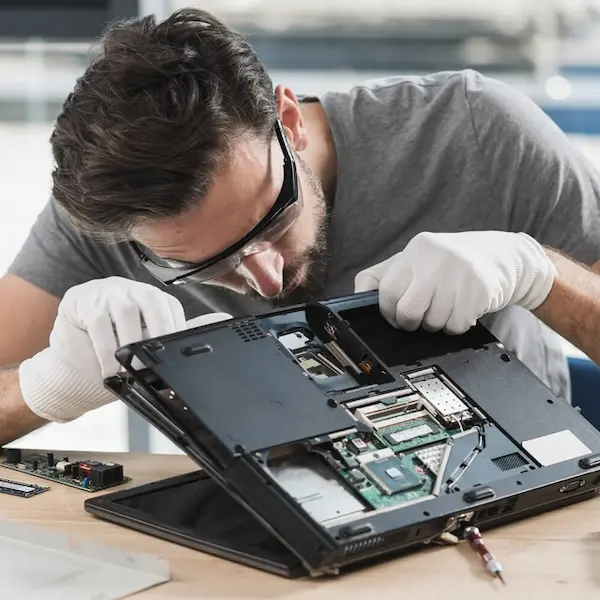
¿Cuándo es necesario cambiar la pantalla de la laptop?
Una de las preguntas más frecuentes cuando aparecen líneas negras en la pantalla de mi laptop es si la única solución es reemplazar la pantalla completa.
La respuesta depende del origen del problema.
Generalmente será necesario cambiar el panel cuando:
- Las líneas aparecen desde que enciendes la laptop.
- La imagen externa funciona correctamente.
- Las marcas no desaparecen al cambiar configuraciones.
- La pantalla recibió un golpe.
- Existen zonas negras permanentes.
- Algunos píxeles dejaron de funcionar.
Una pantalla dañada físicamente no puede repararse mediante programas o configuraciones. En estos casos, la solución más efectiva es reemplazar el panel por uno compatible con el modelo de laptop.
Antes de comprar una pantalla nueva, es importante verificar:
- Modelo exacto del equipo.
- Tamaño de pantalla.
- Tipo de conexión.
- Resolución compatible.
- Tecnología del panel.
Comprar una pantalla incorrecta puede generar problemas de compatibilidad o un funcionamiento limitado.
Tal vez te interese leer: La evolución de la tecnología: 7 grandes etapas
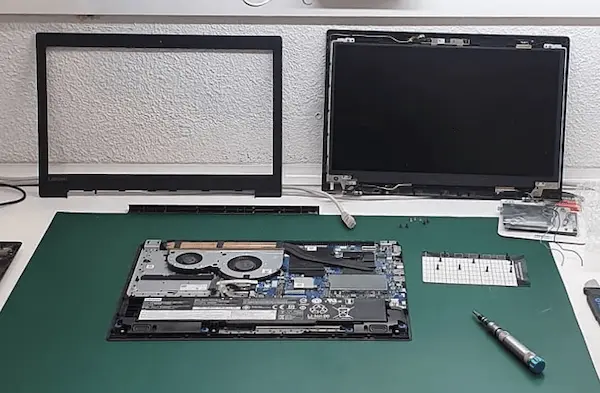
Errores comunes al intentar solucionar las líneas negras en la pantalla de mi laptop
Cuando un usuario busca una solución rápida para las líneas negras en la pantalla de mi laptop, es común cometer algunos errores que pueden empeorar el problema.
Presionar la pantalla para intentar eliminar las líneas
Algunas personas intentan presionar diferentes zonas de la pantalla pensando que los píxeles volverán a funcionar.
Esta práctica no es recomendable porque puede dañar aún más el panel LCD.
Las pantallas son componentes delicados y una presión excesiva puede provocar más líneas, manchas oscuras o daños permanentes.
Golpear suavemente la laptop
Otro error frecuente es pensar que un pequeño golpe puede solucionar una mala conexión interna.
Aunque en algunos casos una conexión defectuosa puede cambiar temporalmente al mover el equipo, golpear la laptop puede romper componentes internos.
Si existe un problema con el cable flex, lo correcto es realizar una revisión técnica.
Instalar programas desconocidos para «reparar píxeles»
En internet existen muchas aplicaciones que prometen eliminar problemas de pantalla automáticamente.
Sin embargo, una gran cantidad de estos programas no solucionan daños físicos y algunos pueden instalar software innecesario.
Los programas pueden ayudar en problemas relacionados con configuración, pero no pueden reparar un panel roto.
Abrir la laptop sin conocimientos técnicos
Abrir una laptop moderna requiere cuidado debido a la cantidad de componentes pequeños y conexiones delicadas.
Un error al desconectar un cable puede generar una falla adicional.
Si no tienes experiencia realizando reparaciones, es mejor solicitar ayuda profesional.
Tal vez te interese leer: Los 15 servicios de almacenamiento en la nube

Cómo prevenir las líneas negras en la pantalla de mi laptop
Aunque no todos los problemas pueden evitarse, existen algunas prácticas que ayudan a reducir la posibilidad de que aparezcan líneas negras en la pantalla de mi laptop.
Limpia correctamente la pantalla
Para limpiar la pantalla:
- Utiliza un paño de microfibra.
- Evita productos con alcohol fuerte o sustancias abrasivas.
- No presiones demasiado mientras limpias.
- Realiza movimientos suaves.
Una limpieza incorrecta puede dañar la capa protectora del panel.
Transporta la laptop con protección adecuada
Los golpes y la presión durante el transporte son algunas de las principales causas de daños en pantallas.
Utiliza:
- Mochilas con compartimento acolchado.
- Fundas protectoras.
- Espacios donde la laptop no reciba presión.
Esto ayuda a prevenir problemas futuros.
Mantén actualizado el sistema
Los fabricantes suelen lanzar actualizaciones para mejorar la compatibilidad entre hardware y software.
Mantener actualizado:
- Windows.
- Controladores gráficos.
- Firmware del equipo.
puede evitar algunos errores relacionados con la visualización.
Evita temperaturas elevadas
El calor excesivo afecta directamente la vida útil de los componentes electrónicos.
Algunos consejos útiles son:
- No bloquear las salidas de ventilación.
- Evitar usar la laptop sobre superficies blandas.
- Limpiar periódicamente el polvo acumulado.
- Controlar la temperatura cuando utilizas programas exigentes.
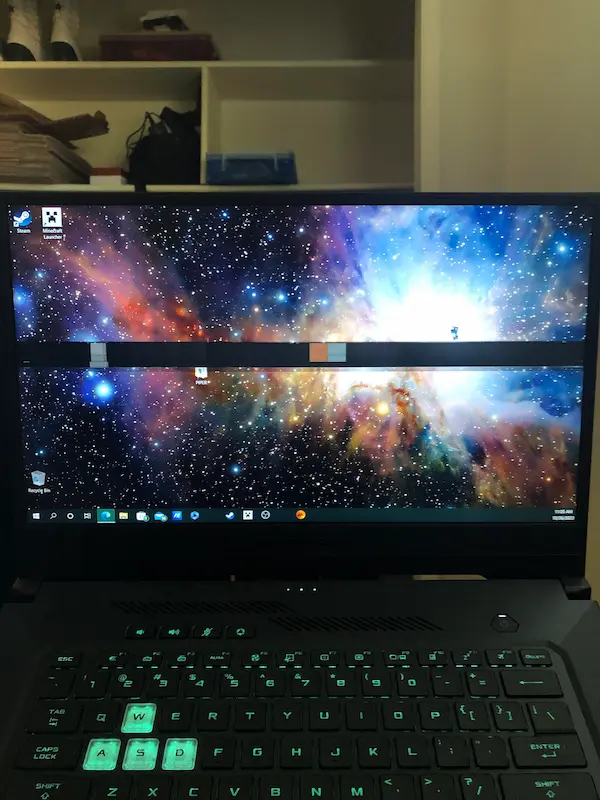
¿Puedo reparar las líneas negras en la pantalla de mi laptop sin cambiar piezas?
Depende completamente de la causa.
Si las líneas negras en la pantalla de mi laptop aparecen por un problema de software, actualización o controlador, es posible solucionarlo sin gastar dinero en componentes.
Pero si el origen es:
- Panel LCD dañado.
- Cable flex roto.
- Tarjeta gráfica defectuosa.
será necesario reparar o reemplazar alguna pieza.
Por esta razón, antes de comprar una nueva pantalla o llevar el equipo a un técnico, conviene realizar las pruebas básicas mencionadas anteriormente.
Preguntas frecuentes sobre las líneas negras en la pantalla de mi laptop
En esta sección encontrarás respuestas a las dudas más comunes relacionadas con este problema, desde las posibles razones por las que aparecen marcas oscuras en el display hasta las soluciones que puedes aplicar antes de acudir a un servicio técnico.
¿Por qué mi laptop tiene líneas negras en la pantalla?
Las causas pueden ser variadas. Las más comunes son problemas con controladores gráficos, daños en la pantalla, fallas del cable flex, temperatura elevada o problemas con la tarjeta gráfica.
Para conocer la causa exacta es necesario observar cuándo aparecen las líneas y si también se muestran en un monitor externo.
¿Las líneas negras significan que mi laptop está dañada?
No siempre. Algunas veces el problema puede estar relacionado con software y solucionarse mediante una actualización o ajuste de configuración.
Sin embargo, si las líneas permanecen desde el inicio del equipo o aparecen después de un golpe, puede tratarse de un daño físico.
¿Cuánto cuesta reparar una pantalla con líneas negras?
El precio depende del modelo de laptop y del componente afectado.
Si solo es necesario actualizar controladores, la reparación puede no tener costo. Pero si se requiere cambiar la pantalla, el precio dependerá del tamaño, tecnología y disponibilidad del repuesto.
¿Puedo seguir usando mi laptop con líneas negras?
Sí, en muchos casos la laptop seguirá funcionando, pero no es recomendable ignorar el problema durante mucho tiempo.
Si la falla está relacionada con un componente interno, podría empeorar progresivamente.
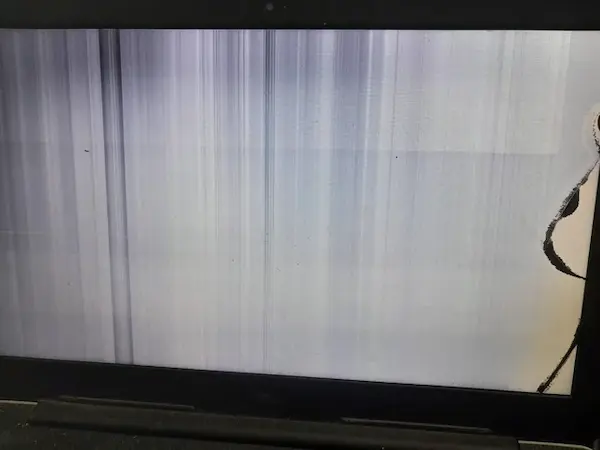
Conclusión
Encontrar líneas negras en la pantalla de mi laptop puede ser una situación incómoda, especialmente cuando necesitamos el equipo para estudiar, trabajar o realizar actividades importantes. Sin embargo, este problema no siempre significa que la laptop esté completamente dañada o que sea necesario reemplazarla de inmediato.
Como hemos visto, existen diferentes causas detrás de las líneas negras en la pantalla de mi laptop, desde errores de software y controladores hasta fallas físicas en el panel, cable flex o tarjeta gráfica. La clave está en realizar un diagnóstico ordenado antes de tomar una decisión.
Mi recomendación es no intentar soluciones improvisadas que puedan empeorar la situación. Revisar el problema con paciencia, identificar la causa y aplicar la solución adecuada permitirá ahorrar tiempo y dinero.
Una laptop bien cuidada, con mantenimiento periódico y un uso responsable, puede funcionar correctamente durante muchos años. Si aparecen líneas negras en la pantalla de mi laptop, actuar rápidamente puede marcar la diferencia entre una reparación sencilla y un problema más costoso.
