

Si nunca has utilizado Canva, es normal que al principio parezca que hay demasiadas opciones en pantalla. Plantillas, diseños, fotografías, elementos, tipografías y diferentes formatos pueden hacer que uno no sepa muy bien por dónde empezar. La buena noticia es que no necesitas tener experiencia en diseño gráfico para comenzar a utilizarlo.
En este artículo te explicaremos cómo usar Canva en la computadora desde cero, empezando por el acceso a la plataforma y llegando hasta la creación y descarga de un diseño. La idea es que puedas seguir cada paso con tranquilidad, incluso si es la primera vez que entras a Canva.
Aprender cómo usar Canva en la computadora también puede ayudarte a ahorrar bastante tiempo cuando necesitas preparar una presentación, una publicación para redes sociales, una invitación, un currículum, una infografía o cualquier otro material visual.
¿Qué es Canva y para qué sirve?
Canva es una plataforma de diseño que permite crear diferentes tipos de contenidos visuales sin necesidad de dominar programas profesionales de diseño. Se puede utilizar para proyectos personales, trabajos académicos, presentaciones, redes sociales y materiales para pequeños negocios, entre muchas otras posibilidades.
Una de sus principales ventajas es que ofrece diseños predeterminados que puedes modificar. Puedes cambiar colores, imágenes, textos, tamaños y otros elementos hasta conseguir un resultado acorde con lo que necesitas.
Por eso, cuando alguien busca cómo usar Canva en la computadora, normalmente no está buscando aprender diseño gráfico desde un punto de vista técnico. Lo que quiere es saber cómo entrar a la plataforma, encontrar una plantilla, editarla y obtener un archivo que pueda utilizar.
Entre los diseños que puedes realizar se encuentran:
- Publicaciones para Instagram y Facebook.
- Presentaciones.
- Currículums.
- Invitaciones.
- Carteles.
- Folletos.
- Infografías.
- Miniaturas para videos.
- Historias para redes sociales.
- Documentos visuales.
- Logotipos.
- Calendarios.
- Material educativo.
Tal vez te interese leer: 4 P del marketing: 15 ejemplos para aplicar en 2026

¿Cómo usar Canva en la computadora por primera vez?
El primer paso para entender cómo usar Canva en la computadora es acceder a la plataforma desde un navegador web. Puedes hacerlo desde navegadores habituales como Chrome, Edge, Firefox o Safari.
Una vez dentro de Canva, tendrás que iniciar sesión o crear una cuenta. Dependiendo de las opciones disponibles, puedes registrarte utilizando un correo electrónico u otros métodos de acceso que aparezcan en la plataforma.
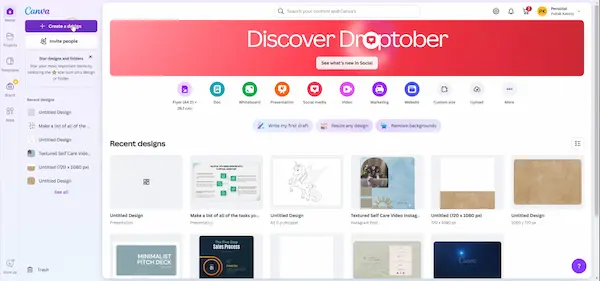
Después de iniciar sesión encontrarás la página principal. No te preocupes si al principio parece tener demasiada información. La interfaz está organizada por categorías y herramientas, por lo que poco a poco podrás familiarizarte con ella.
En la pantalla principal puedes encontrar opciones para buscar diseños, comenzar un proyecto y revisar trabajos anteriores. También aparecen diferentes categorías que te permiten elegir rápidamente el tipo de contenido que quieres crear.
Si quieres aprender cómo usar Canva en la computadora de manera práctica, lo mejor es comenzar con un proyecto sencillo. Por ejemplo, puedes crear una publicación para redes sociales y utilizarla para conocer las principales herramientas.
¿Cómo crear un diseño nuevo?
Para empezar un diseño, busca la opción para crear un nuevo proyecto. Canva mostrará diferentes formatos que puedes seleccionar dependiendo del contenido que quieras preparar.
También puedes utilizar el buscador para escribir directamente aquello que necesitas. Por ejemplo, puedes buscar «presentación», «currículum», «invitación» o «publicación de Instagram».
Cuando selecciones un formato, Canva abrirá el editor. Allí es donde realmente comienza el proceso de diseño.
Tal vez te interese leer: 12 arquetipos de marca: ¿cuál define tu negocio?
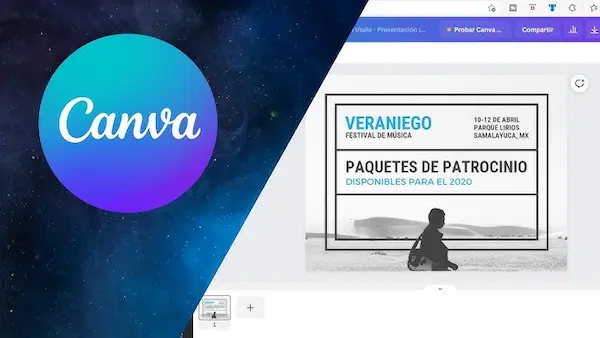
¿Cómo elegir una plantilla en Canva?
Una de las funciones más utilizadas de Canva son las plantillas. Si estás aprendiendo cómo usar Canva en la computadora, esta es probablemente una de las herramientas que más tiempo puede ahorrarte.
Una plantilla funciona como una base prediseñada. En lugar de colocar manualmente todos los elementos, puedes elegir una composición y modificarla según tus necesidades.
Para seleccionar una plantilla puedes utilizar el buscador dentro del editor. Escribe una palabra relacionada con el contenido que quieres crear y revisa las alternativas disponibles.
Por ejemplo, si necesitas preparar una publicación sobre un restaurante, puedes buscar términos relacionados con restaurantes, comida o gastronomía. Si necesitas una presentación profesional, puedes buscar presentaciones empresariales.
¿Qué debes revisar antes de elegir una plantilla?
No siempre conviene elegir la primera plantilla que te parezca bonita. También es importante pensar en el objetivo del diseño.
Antes de seleccionarla, revisa:
- Si tiene suficiente espacio para tu texto.
- Si la distribución se adapta al contenido.
- Si las imágenes pueden reemplazarse fácilmente.
- Si los colores coinciden con el estilo que buscas.
- Si la tipografía es fácil de leer.
- Si el diseño funciona para el formato que necesitas.
Una buena plantilla debe facilitar el trabajo, no complicarlo.
Tal vez te interese leer: Marketing personal: 10 estrategias para destacar profesionalmente
¿Cómo editar una plantilla de Canva?
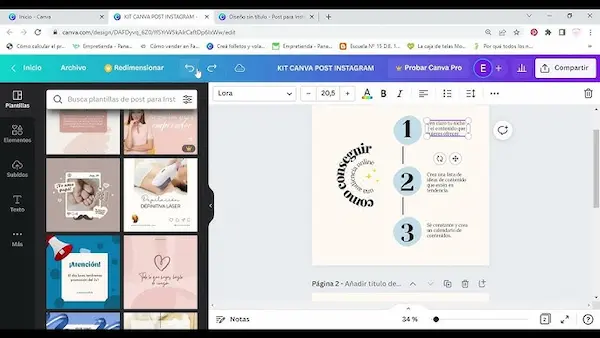
Una vez seleccionada la plantilla, puedes comenzar a modificarla. Esta es una de las partes más importantes cuando estás aprendiendo cómo usar Canva en la computadora, porque aquí conocerás las principales herramientas del editor.
Para cambiar un texto, simplemente haz clic sobre el cuadro correspondiente. Puedes seleccionar las palabras y escribir tu propio contenido.
También puedes modificar características como el tamaño de la letra, la tipografía, la alineación y otros aspectos disponibles en la barra de herramientas.
Si la plantilla tiene una fotografía que quieres reemplazar, selecciona la imagen y utiliza una fotografía diferente de tu biblioteca o de los recursos disponibles en Canva.
La misma lógica se aplica a otros elementos. Seleccionas aquello que quieres cambiar y revisas las opciones que aparecen en el editor.
¿Cómo cambiar los colores?
Los colores también pueden modificarse fácilmente. Selecciona el elemento que quieres editar y busca la opción correspondiente al color.
Puedes escoger un color disponible o introducir un tono específico cuando necesites mantener una identidad visual determinada.
Si estás creando contenido para una empresa, es recomendable utilizar colores que sean coherentes con su imagen. Mantener cierta consistencia hace que las publicaciones tengan una apariencia más profesional.
Tal vez te interese leer: 100 prompts para Gemini para trabajo, estudio y negocios
¿Cómo agregar imágenes en Canva?
Las imágenes son otro elemento fundamental. Para aprender cómo usar Canva en la computadora, conviene conocer las diferentes formas de incorporarlas a un proyecto.
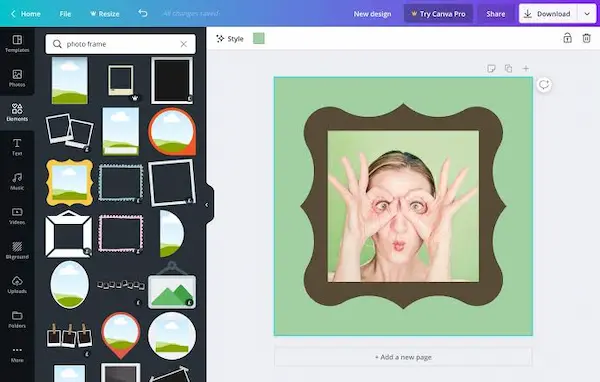
Puedes utilizar imágenes disponibles dentro de Canva o subir fotografías que tengas guardadas en tu computadora.
Para subir una imagen propia, busca la sección de cargas o archivos multimedia y selecciona el archivo desde tu equipo. Una vez que la imagen esté disponible, puedes incorporarla al diseño.
También puedes ajustar su posición y tamaño. Si la fotografía debe ocupar un espacio determinado, puedes moverla hasta conseguir el encuadre que necesitas.
¿Cómo reemplazar una fotografía?
Si estás aprendiendo cómo usar Canva en la computadora, reemplazar una fotografía es una de las funciones más sencillas y útiles del editor. Si utilizas una plantilla que ya contiene una imagen, no necesariamente tienes que eliminarla y comenzar nuevamente.
En muchos casos, puedes arrastrar una nueva fotografía sobre el espacio de la imagen existente. Canva puede adaptarla automáticamente al marco utilizado por la plantilla, manteniendo la estructura del diseño.
Esto resulta especialmente útil cuando tienes que preparar varias publicaciones con una estructura similar, ya que puedes conservar la misma composición y cambiar únicamente las fotografías y el contenido.
Tal vez te interese leer: 200 frases de emprendimiento cortas, motivadoras e inspiradoras
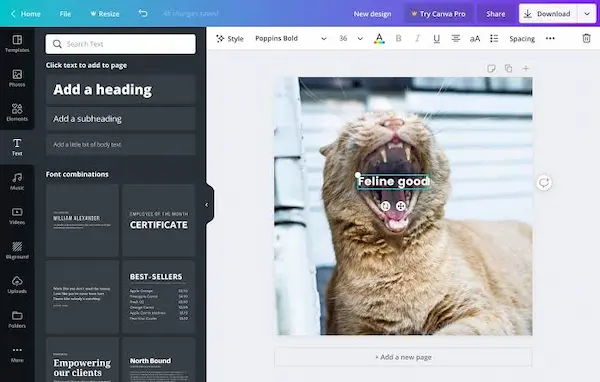
¿Cómo agregar texto en Canva?
El texto es una parte esencial de cualquier diseño. Una imagen puede llamar la atención, pero el texto suele ser el encargado de comunicar la información principal.
Cuando estás aprendiendo cómo usar Canva en la computadora, puedes agregar diferentes cuadros de texto desde las herramientas disponibles en el editor.
Es importante evitar llenar el diseño con demasiadas palabras. Una publicación, presentación o anuncio suele funcionar mejor cuando la información está organizada y puede leerse rápidamente.
Para mejorar la legibilidad puedes utilizar:
- Títulos claramente diferenciados.
- Subtítulos.
- Frases cortas.
- Espacios entre bloques de texto.
- Diferentes tamaños de letra.
- Contraste entre texto y fondo.
También conviene limitar la cantidad de tipografías utilizadas dentro de un mismo diseño. Usar demasiadas fuentes puede hacer que el resultado se vea desordenado.
¿Cómo usar elementos en Canva?
Además de fotografías y textos, Canva cuenta con diferentes elementos gráficos que puedes incorporar a tus proyectos.
Entre ellos pueden encontrarse formas, líneas, iconos, ilustraciones y otros recursos visuales.
Para utilizarlos, puedes buscar una palabra relacionada con aquello que necesitas. Por ejemplo, si quieres una flecha, puedes escribir «flecha» en el buscador de elementos.
Después puedes modificar su tamaño, posición y, dependiendo del recurso, otros aspectos visuales.
La clave para cómo usar Canva en la computadora no consiste en colocar todos los elementos disponibles en un diseño. De hecho, muchas veces un diseño sencillo funciona mejor que uno lleno de recursos.
Utiliza los elementos únicamente cuando ayuden a comunicar o reforzar una idea.
¿Cómo subir tus propios archivos a Canva?
Una de las funciones prácticas de Canva es la posibilidad de trabajar con archivos propios.
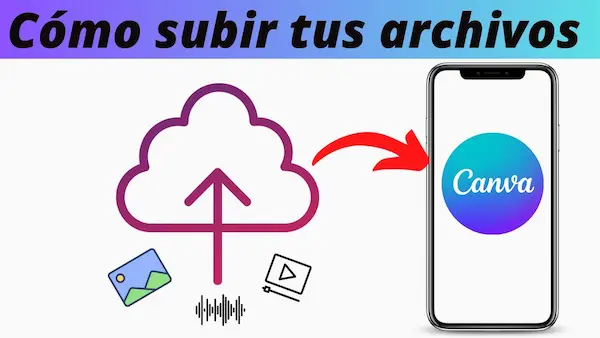
Puedes subir fotografías, logotipos y otros recursos que necesites utilizar en tus diseños. Esto permite mantener una identidad visual propia en lugar de depender exclusivamente de las plantillas.
Por ejemplo, si estás creando contenido para una empresa, puedes cargar su logotipo y utilizarlo en diferentes piezas.
También puedes crear una carpeta de recursos organizada para tener fotografías, logotipos y otros elementos disponibles cuando prepares nuevos diseños.
Tal vez te interese leer: ¿Qué significa FYP en TikTok? Descubre qué es y cómo funciona
¿Cómo cambiar el tamaño de un diseño?
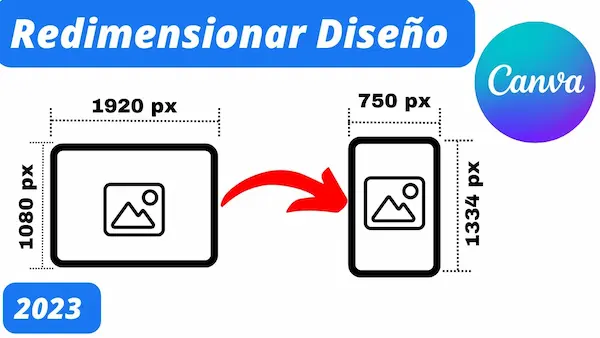
El tamaño es importante porque cada plataforma tiene diferentes formatos. Una publicación para Instagram no necesariamente tendrá las mismas dimensiones que una presentación o un documento para imprimir.
Por eso, cuando buscas cómo usar Canva en la computadora, también es importante aprender a trabajar con diferentes formatos.
Antes de comenzar un diseño, piensa dónde vas a utilizarlo. Esto te permitirá elegir el tamaño adecuado desde el principio.
En algunos casos, las funciones disponibles en Canva pueden permitir cambiar las dimensiones posteriormente. Sin embargo, es recomendable elegir correctamente el formato inicial para evitar tener que reorganizar todos los elementos después.
¿Cómo organizar tus diseños en Canva?
Si utilizas Canva frecuentemente, llegará un momento en el que tendrás muchos proyectos guardados. Tenerlos organizados te permitirá encontrarlos con mayor facilidad.
Puedes crear una estructura de carpetas según tus necesidades. Por ejemplo:
- Redes sociales.
- Presentaciones.
- Clientes.
- Proyectos personales.
- Recursos gráficos.
- Diseños terminados.
La organización puede parecer un detalle menor, pero se vuelve bastante útil cuando trabajas con muchos archivos.
Tal vez te interese leer: 30 tipos de marketing 2026: cuáles son y para qué sirven
¿Cómo usar Canva en el celular?
Aunque en este artículo estamos centrados en cómo usar Canva en la computadora, también puedes utilizar la plataforma desde dispositivos móviles.
Cómo usar Canva en el celular es bastante similar al funcionamiento de la versión para computadora. Puedes crear diseños, modificar textos, añadir imágenes y trabajar con diferentes plantillas.
La principal diferencia está en la forma de interactuar con la plataforma. En una computadora tienes una pantalla más grande y puedes utilizar el mouse y el teclado, mientras que en el celular trabajas directamente sobre una pantalla táctil.
Para trabajos pequeños o modificaciones rápidas, cómo usar Canva en el celular puede ser una alternativa bastante práctica. Sin embargo, para proyectos con muchos elementos, una computadora puede resultar más cómoda.
Si ya sabes cómo usar Canva en la computadora, adaptarte a la aplicación móvil será mucho más sencillo porque muchas de las herramientas mantienen una lógica similar.
¿Cómo usar una plantilla de Canva Pro gratis?
Una búsqueda frecuente relacionada con Canva es cómo usar una plantilla de Canva Pro gratis. Aquí es importante diferenciar entre los recursos disponibles gratuitamente y aquellos que requieren una suscripción.
Canva incluye plantillas y recursos gratuitos que puedes utilizar sin necesidad de contratar un plan de pago. También existen elementos identificados como Pro que están destinados a usuarios con determinadas condiciones de acceso.
Si encuentras una plantilla que contiene recursos Pro, no es recomendable intentar acceder a ellos mediante métodos que evadan las condiciones de uso de la plataforma.
Una alternativa sencilla es buscar otra plantilla gratuita que tenga una estructura similar. También puedes reemplazar los elementos de pago por recursos gratuitos disponibles dentro del editor.
¿Cómo identificar recursos gratuitos?
Cuando estés buscando una plantilla, presta atención a las indicaciones que aparecen en Canva. Algunos recursos pueden estar disponibles de forma gratuita, mientras que otros muestran una identificación relacionada con Canva Pro.
Si tu objetivo es trabajar sin pagar una suscripción, puedes filtrar o seleccionar alternativas gratuitas cuando estén disponibles.
Esto también aplica para fotografías, vídeos, gráficos y otros recursos.
Tal vez te interese leer: Día del Marketero: 20 ideas creativas de celebrar esta fecha
¿Cómo guardar un diseño en Canva?
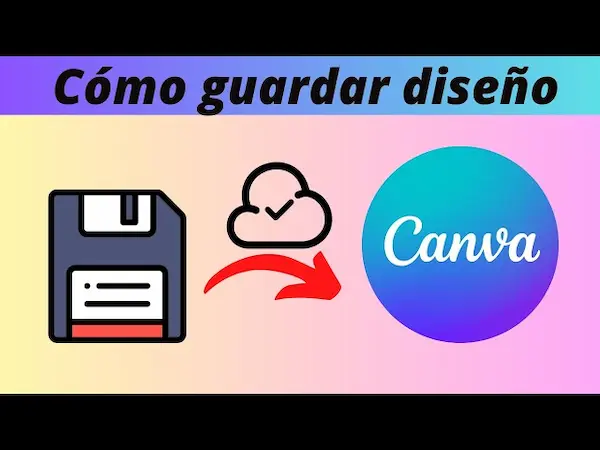
Una de las ventajas de trabajar en Canva es que no necesitas estar guardando manualmente el proyecto de la Si estás aprendiendo cómo usar Canva en la computadora, una de las funciones que conviene conocer es cómo guardar y organizar tus diseños. Una de las ventajas de trabajar en Canva es que no necesitas estar guardando manualmente el proyecto de la misma forma que ocurriría con algunos programas tradicionales.
Los cambios suelen gestionarse dentro de la plataforma, siempre que exista una conexión adecuada y el proyecto se encuentre asociado a tu cuenta. De todos modos, antes de cerrar el navegador es recomendable comprobar que los cambios se hayan guardado correctamente.
También puedes cambiar el nombre del proyecto para identificarlo con facilidad posteriormente.
Por ejemplo, en lugar de dejar un nombre genérico, puedes utilizar nombres como:
- Publicación restaurante septiembre.
- Presentación proyecto 2026.
- Invitación cumpleaños.
- Currículum actualizado.
- Banner página web.
Esto facilita mucho la búsqueda cuando tengas varios diseños y te permite mantener tus proyectos organizados.
¿Cómo descargar un diseño de Canva?
Cuando estás aprendiendo cómo usar Canva en la computadora, también es importante saber cómo descargar el diseño una vez que hayas terminado de editarlo. Canva ofrece diferentes opciones de descarga dependiendo del tipo de proyecto y del uso que tendrá.
Para descargar tu diseño, selecciona la opción correspondiente en la parte superior del editor y elige el formato que mejor se adapte a tus necesidades.
Entre los formatos que puedes encontrar están:
- PNG.
- JPG.
- PDF.
- MP4.
- GIF.
No existe un formato universalmente mejor. Todo depende de lo que quieras hacer con el archivo.
Por ejemplo, una imagen para una publicación digital puede funcionar bien como JPG o PNG, mientras que un documento destinado a compartir o imprimir puede requerir PDF. Si el diseño incluye movimiento o animaciones, puedes optar por un formato como MP4 o GIF.
¿Qué formato elegir?
Si necesitas una imagen con buena calidad para utilizar en internet, PNG puede ser una alternativa adecuada en determinados casos. JPG suele ser útil cuando quieres un archivo de imagen con un tamaño relativamente reducido.
Para documentos, presentaciones o materiales que necesiten conservar una estructura específica, PDF puede ser más conveniente.
Si el diseño contiene movimiento o elementos audiovisuales, tendrás que considerar formatos compatibles con ese tipo de contenido.
Tal vez te interese leer: ¿Qué es un estudio de mercado? Guía completa 2026
Errores comunes al usar Canva
Cuando una persona comienza a aprender cómo usar Canva en la computadora, es bastante habitual cometer algunos errores. La mayoría se pueden solucionar con un poco de práctica.
Uno de los errores más comunes es utilizar demasiados elementos. Que Canva tenga una gran cantidad de recursos no significa que todos deban aparecer en un mismo diseño.
Otro problema frecuente es utilizar textos demasiado pequeños. Un diseño puede verse bien en la pantalla de la computadora, pero resultar difícil de leer cuando se visualiza desde un teléfono.
También es habitual utilizar demasiados colores o tipografías diferentes.
Para evitar estos problemas, intenta mantener una estructura sencilla y coherente.
Evita copiar una plantilla sin personalizarla
Cuando aprendes cómo usar Canva en la computadora, las plantillas pueden ser un excelente punto de partida, pero no tienes que dejar el diseño exactamente como aparece.
Cambia los textos, fotografías y colores para adaptarlos a tu objetivo. Si estás creando contenido para una marca, incorpora sus elementos visuales para conseguir un resultado más propio y coherente.
La idea es utilizar la plantilla como una base y no simplemente como un diseño terminado. De esta manera, puedes aprovechar la estructura que ya ofrece Canva y, al mismo tiempo, darle tu propio estilo al proyecto.
Tal vez te interese leer: Líneas negras en la pantalla de mi laptop: causas y soluciones

Consejos para crear mejores diseños en Canva
Después de conocer cómo usar Canva en la computadora, el siguiente paso es mejorar poco a poco la calidad de tus diseños.
No necesitas aprender todas las herramientas de Canva de una sola vez. Es preferible dominar primero las funciones que utilizas con mayor frecuencia.
Un buen punto de partida es trabajar estos aspectos:
- Mantén una jerarquía clara entre títulos y textos secundarios.
- Utiliza imágenes relacionadas directamente con el contenido.
- Evita colocar demasiados elementos decorativos.
- Deja espacios libres alrededor de los elementos.
- Utiliza colores que tengan suficiente contraste.
- Revisa el diseño antes de descargarlo.
- Comprueba que no haya errores ortográficos.
- Elige el formato correcto antes de comenzar.
- Mantén una estructura visual coherente.
El espacio vacío también forma parte del diseño. No es necesario ocupar cada zona disponible de la plantilla.
¿Cómo aprovechar Canva para trabajos profesionales?
Canva no solamente sirve para crear publicaciones bonitas para redes sociales. También puede utilizarse para preparar materiales profesionales.
Una persona que trabaja por cuenta propia puede utilizarlo para preparar presentaciones, propuestas, documentos visuales y contenido para sus clientes.
También puede ser útil para pequeños negocios que necesitan crear materiales sin contar con un diseñador dedicado para cada pieza.
Si estás aprendiendo cómo usar Canva en la computadora para trabajar, intenta crear primero una pequeña biblioteca visual. Guarda logotipos, colores, fotografías y recursos que utilices frecuentemente.
De esta forma, cuando necesites preparar un nuevo diseño, no tendrás que comenzar completamente desde cero.
¿Cómo aprender Canva más rápido?
La mejor manera de aprender cómo usar Canva en la computadora es practicar con proyectos reales.
Puedes empezar creando algo que realmente necesites. Por ejemplo, una publicación, una presentación o una invitación.
Después de crear varios diseños comenzarás a reconocer dónde están las herramientas y qué funciones utilizas con mayor frecuencia.
También puedes probar diferentes plantillas y modificar cada una para observar cómo cambia el resultado.
No es necesario memorizar todas las opciones de Canva. Lo importante es entender la lógica básica del editor:
- Elegir el formato.
- Seleccionar una plantilla o comenzar desde cero.
- Incorporar textos e imágenes.
- Personalizar colores y elementos.
- Revisar la composición.
- Descargar el archivo final.
Con esta estructura ya puedes resolver una gran cantidad de trabajos cotidianos.
Tal vez te interese leer: 20 tipos de software en 2026: qué son, características y ejemplos

¿Canva es difícil de usar?
Para una persona que nunca ha utilizado una herramienta de diseño, los primeros minutos pueden resultar un poco confusos. Sin embargo, Canva está pensado para que usuarios sin conocimientos avanzados puedan comenzar a crear contenido.
La dificultad depende principalmente del tipo de proyecto que quieras realizar. Crear una publicación sencilla es muy diferente a preparar una presentación extensa con fotografías, gráficos y diferentes páginas.
Por eso, si estás buscando cómo usar Canva en la computadora, no intentes aprender absolutamente todo en un solo día.
Empieza con una función, practica y después incorpora otra. En poco tiempo podrás moverte por el editor con mucha más seguridad.
Conclusión
Aprender cómo usar Canva en la computadora desde cero no tiene por qué convertirse en un proceso complicado. La plataforma reúne muchas herramientas, pero no necesitas utilizarlas todas para crear un buen diseño.
Lo más importante es comenzar con un proyecto sencillo, familiarizarte con el editor y entender cómo funcionan las plantillas, los textos, las imágenes y los elementos. A partir de ahí, cada nuevo diseño será una oportunidad para practicar.
Si estás comenzando, tómate unos minutos para probar diferentes opciones y modificar una plantilla hasta hacerla tuya. Después de varias prácticas, cómo usar Canva en la computadora dejará de parecer una duda complicada y se convertirá en una herramienta que podrás utilizar con bastante naturalidad.
