
Las extensiones de Chrome son herramientas que permiten añadir nuevas funciones al navegador, desde bloquear anuncios y organizar pestañas hasta corregir textos, proteger contraseñas o analizar páginas web. Muchas de ellas son gratuitas y pueden facilitar considerablemente las actividades que realizamos a diario en internet.
Sin embargo, no todas las extensiones ofrecen las mismas ventajas. Algunas están pensadas para estudiantes, otras para profesionales del marketing, diseñadores, desarrolladores o personas que simplemente desean navegar de una manera más cómoda. Por eso, conocer sus principales características ayuda a elegir aquellas que realmente pueden resultar útiles.
En este artículo reunimos 100 extensiones de Chrome organizadas por categorías, con una explicación de sus funciones y aplicaciones más interesantes.
¿Qué son las extensiones de Chrome y para qué sirven?
Las extensiones de Chrome son pequeños programas que se instalan en Google Chrome para incorporar funciones adicionales que no siempre están disponibles de manera predeterminada. Se integran directamente en el navegador y permiten realizar determinadas tareas sin necesidad de abrir otras aplicaciones.
Una de sus principales ventajas de las extensiones de Chrome es la posibilidad de personalizar el navegador de acuerdo con nuestras necesidades. Quienes trabajan con documentos pueden utilizar herramientas de organización, mientras que los profesionales del marketing tienen acceso a extensiones especializadas en análisis de sitios web y posicionamiento SEO.
Entre los principales beneficios de utilizar estas herramientas destacan:
- Mayor productividad: permiten automatizar acciones y reducir tareas repetitivas.
- Organización del trabajo: ayudan a administrar pestañas, documentos, enlaces y actividades pendientes.
- Navegación más segura: algunas bloquean rastreadores, administran contraseñas o identifican sitios sospechosos.
- Acceso rápido a herramientas: muchas funciones se encuentran disponibles desde la barra del navegador.
- Personalización: permiten adaptar la apariencia y el funcionamiento de Chrome a diferentes preferencias.
Aunque las extensiones de Chrome pueden simplificar muchas actividades, conviene instalar únicamente aquellas que se necesitan. Mantener demasiados complementos activos puede afectar el rendimiento del navegador y aumentar los riesgos relacionados con permisos innecesarios.
Tal vez te interese leer: 30 tipos de tipografía para mejorar tus diseños

Las mejores extensiones de Chrome para mejorar la productividad
Las herramientas de productividad son especialmente útiles para quienes utilizan internet durante varias horas al día. Permiten administrar mejor el tiempo, organizar información importante y mantener la concentración mientras se realizan diferentes actividades.
Estas son diez de las mejores extensiones de Chrome para trabajar con mayor organización.
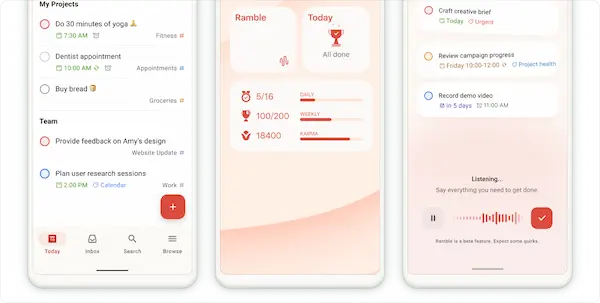
1. Todoist
Todoist permite gestionar tareas personales y profesionales directamente desde el navegador. Es posible guardar páginas web como actividades pendientes, establecer fechas de vencimiento y organizar proyectos mediante listas.
Resulta especialmente práctica para quienes trabajan con varios proyectos simultáneamente y necesitan mantener un registro de sus responsabilidades.
2. Notion Web Clipper
Esta extensión permite guardar artículos, páginas y recursos encontrados en internet dentro de un espacio de trabajo de Notion.
Su principal utilidad está en centralizar información que posteriormente puede utilizarse para investigaciones, proyectos académicos o documentación profesional.
3. OneTab
OneTab reúne las pestañas abiertas en una lista organizada que puede recuperarse cuando sea necesario.
Es una alternativa interesante para quienes acostumbran trabajar con numerosas páginas abiertas y buscan reducir el desorden visual del navegador.
4. Momentum
Momentum transforma la página de nueva pestaña en un espacio personalizado con fotografías, recordatorios y objetivos diarios.
Su propuesta está orientada a mantener la concentración y recordar las actividades prioritarias cada vez que se abre una nueva pestaña.
5. StayFocusd
StayFocusd permite limitar el tiempo dedicado a determinadas páginas web, especialmente aquellas que suelen generar distracciones.
Puede resultar útil para estudiantes, trabajadores remotos y personas que necesitan establecer horarios específicos para utilizar redes sociales u otros sitios de entretenimiento.
6. Clockify Time Tracker
Clockify facilita el registro del tiempo destinado a diferentes actividades y proyectos.
Los profesionales independientes pueden utilizarlo para medir la duración de sus trabajos, mientras que los equipos tienen la posibilidad de analizar cómo distribuyen su jornada.
7. Toggl Track
Toggl Track funciona como una herramienta de seguimiento del tiempo que permite iniciar y detener registros desde el navegador.
Es particularmente útil para calcular cuánto tiempo requiere cada actividad y obtener información que ayude a planificar mejor las siguientes jornadas.
8. Forest
Forest propone una dinámica de concentración mediante sesiones de trabajo representadas visualmente por el crecimiento de árboles virtuales.
Su enfoque combina productividad y motivación, convirtiéndose en una alternativa para quienes prefieren métodos visuales que ayuden a evitar interrupciones.
9. Scribe
Scribe permite documentar procedimientos digitales mediante instrucciones paso a paso y capturas de pantalla.
Puede utilizarse para elaborar tutoriales internos, manuales operativos o explicaciones destinadas a personas que necesitan aprender a utilizar una plataforma.
10. Text Blaze
Text Blaze permite crear fragmentos de texto reutilizables que se insertan mediante comandos abreviados.
Es especialmente útil para responder mensajes frecuentes, completar formularios o redactar comunicaciones repetitivas sin escribir constantemente el mismo contenido.
Tal vez te interese leer: ¿Qué es Grok y qué puedes hacer con esta IA?
Extensiones de Chrome para organizar pestañas y marcadores
Cuando se trabaja con múltiples páginas abiertas, encontrar información importante puede convertirse en una tarea complicada. Por ello, existen extensiones de Chrome diseñadas para administrar pestañas, guardar enlaces y organizar recursos digitales.
11. Session Buddy
Session Buddy permite guardar sesiones de navegación y recuperar grupos de pestañas posteriormente.
Es una herramienta conveniente para quienes desarrollan investigaciones extensas y necesitan conservar diferentes conjuntos de páginas relacionados con un mismo tema.
12. Workona
Workona facilita la organización del trabajo mediante espacios que reúnen pestañas y recursos asociados a determinados proyectos.
Su funcionamiento resulta práctico para separar actividades profesionales, estudios y tareas personales sin mezclar toda la información.
13. Toby
Toby permite organizar enlaces y pestañas en colecciones visuales.
Puede utilizarse para mantener agrupadas herramientas de trabajo, fuentes de investigación o páginas que se consultan con frecuencia durante la semana.
14. Raindrop.io
Raindrop.io es un administrador de marcadores que permite guardar enlaces, clasificarlos mediante etiquetas y organizarlos en colecciones.
Su utilidad va más allá de los favoritos tradicionales, especialmente cuando se necesita almacenar una gran cantidad de recursos.
15. Tab Manager Plus
Esta herramienta facilita la búsqueda y administración de pestañas abiertas mediante una interfaz organizada.
Puede ser especialmente útil cuando el navegador contiene numerosas ventanas y resulta difícil identificar rápidamente dónde se encuentra determinada página.
16. Tab Session Manager
Tab Session Manager permite guardar y restaurar sesiones de navegación.
Es una alternativa para quienes necesitan cerrar Chrome sin perder la distribución de pestañas correspondiente a un proyecto o actividad pendiente.
17. Cluster
Cluster ofrece funciones para agrupar, buscar y administrar pestañas desde una misma interfaz.
Ayuda a identificar páginas duplicadas y organizar sesiones de trabajo cuando se utilizan diferentes sitios simultáneamente.
18. Bookmark Sidebar
Bookmark Sidebar incorpora una barra lateral que facilita el acceso a los marcadores guardados.
Esta presentación puede resultar más cómoda que navegar constantemente por diferentes carpetas desde el menú tradicional de favoritos.
19. Save to Pocket
Save to Pocket permite guardar artículos y páginas web para leerlos posteriormente desde Pocket.
Es útil para quienes encuentran información interesante durante el trabajo, pero prefieren reservar su lectura para otro momento.
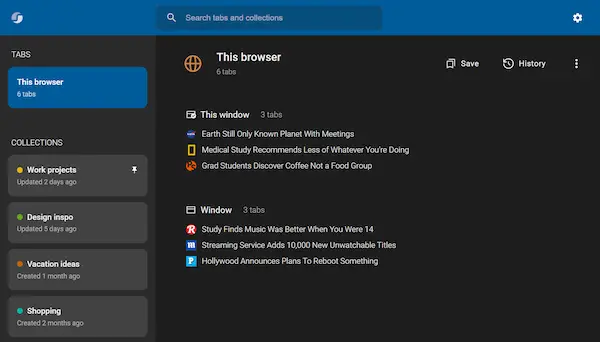
20. Start.me
Start.me permite crear una página de inicio personalizada con marcadores, enlaces y otros elementos organizativos.
Puede funcionar como un panel central desde el cual acceder rápidamente a los recursos digitales utilizados con mayor frecuencia.
Tal vez te interese leer: Embudo de conversión: qué es, etapas y cómo crear uno efectivo
Extensiones de Chrome para mejorar la escritura y la lectura
Redactar documentos, estudiar y revisar información en internet son actividades frecuentes. Algunas de las extensiones de Chrome más útiles están orientadas a mejorar la escritura, facilitar la comprensión de textos y agilizar la búsqueda de información.
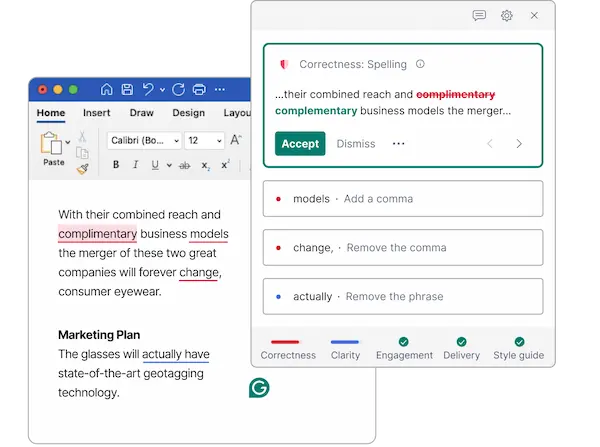
21. Grammarly
Grammarly ayuda a identificar errores gramaticales, ortográficos y de estilo, principalmente en textos escritos en inglés.
Sus sugerencias pueden resultar útiles al redactar correos profesionales, documentos académicos o publicaciones destinadas a audiencias internacionales.
22. LanguageTool
LanguageTool es un corrector que permite revisar ortografía, gramática y estilo en diferentes idiomas, incluido el español.
Puede utilizarse en formularios, correos electrónicos y plataformas de escritura para detectar errores antes de publicar un texto.
23. QuillBot
QuillBot incorpora funciones de reformulación y asistencia para mejorar la claridad de determinados textos.
Es importante revisar sus sugerencias antes de utilizarlas, especialmente cuando se trabaja con documentos técnicos que necesitan mantener una terminología precisa.
24. Google Dictionary
Google Dictionary permite consultar definiciones de palabras mientras se navega por páginas en inglés.
Es especialmente práctico para estudiantes de idiomas y lectores que necesitan comprender términos desconocidos sin abandonar el contenido original.
25. Google Translate
La extensión de Google Translate facilita la traducción de palabras y fragmentos de texto durante la navegación.
Resulta conveniente para consultar páginas internacionales, comprender documentación extranjera o investigar información publicada en otros idiomas.
26. Read Aloud
Read Aloud convierte texto disponible en páginas web en contenido hablado mediante tecnología de lectura por voz.
Puede ayudar a quienes prefieren escuchar artículos, desean descansar la vista o necesitan una forma alternativa de acceder a información escrita.
27. NaturalReader
NaturalReader ofrece funciones de lectura de texto mediante voces sintéticas.
Puede utilizarse para revisar documentos, escuchar artículos y complementar actividades de estudio cuando se busca alternar entre lectura visual y auditiva.
28. Mercury Reader
Mercury Reader es conocido por presentar artículos en un formato de lectura simplificado, eliminando determinados elementos visuales que distraen.
Antes de instalarlo, conviene comprobar su disponibilidad actual, ya que se trata de una herramienta histórica y existen alternativas de lectura similares.
29. Weava Highlighter
Weava permite resaltar información encontrada en páginas web y organizar fragmentos relevantes para consultarlos posteriormente.
Resulta especialmente útil en investigaciones académicas, recopilación de referencias y trabajos que requieren comparar diferentes fuentes.
30. Zotero Connector
Zotero Connector permite guardar referencias bibliográficas y datos de publicaciones directamente desde el navegador.
Es una herramienta valiosa para estudiantes universitarios, investigadores y profesionales que necesitan organizar fuentes documentales de manera sistemática.
Tal vez te interese leer: ¿Qué significa farmear aura? Uso y significado
Mejores extensiones de Chrome para seguridad y privacidad
La seguridad es uno de los aspectos que deben considerarse al instalar herramientas adicionales. Algunas extensiones de Chrome ayudan a proteger contraseñas, reducir el seguimiento publicitario y mejorar la privacidad durante la navegación.
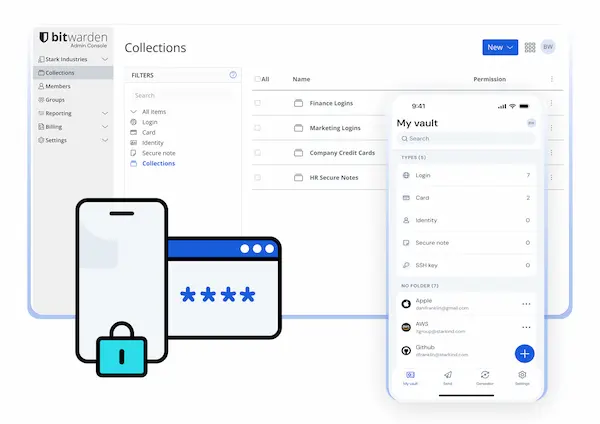
31. Bitwarden
Bitwarden permite almacenar contraseñas, generar claves seguras y completar formularios de inicio de sesión.
Su funcionamiento resulta especialmente útil para quienes administran numerosas cuentas y desean evitar reutilizar una misma contraseña en diferentes plataformas.
32. 1Password
1Password facilita la administración de credenciales, información de acceso y otros datos protegidos.
La extensión se integra con el servicio de gestión de contraseñas y permite acceder a las credenciales guardadas cuando se utilizan sitios compatibles.
33. Dashlane
Dashlane ofrece funciones para guardar contraseñas y completar automáticamente determinados datos de acceso.
Puede ayudar a centralizar las credenciales utilizadas en diferentes servicios, reduciendo la necesidad de recordarlas individualmente.
34. NordPass
NordPass permite gestionar contraseñas y generar combinaciones seguras desde el navegador.
Es una alternativa para personas que buscan un administrador especializado y desean mantener sus datos de acceso organizados.
35. uBlock Origin Lite
uBlock Origin Lite permite bloquear determinados anuncios y solicitudes de seguimiento mediante filtros compatibles con las restricciones actuales de Chrome.
Su capacidad depende de las reglas disponibles y de las limitaciones técnicas del navegador, por lo que no necesariamente elimina todos los anuncios.
36. Privacy Badger
Privacy Badger está orientada a reducir el seguimiento de la actividad de navegación por parte de terceros.
Puede complementar otras medidas de privacidad, aunque ninguna extensión garantiza por sí sola una navegación completamente anónima.
37. DuckDuckGo Privacy Essentials
Esta herramienta incorpora protecciones relacionadas con rastreadores y privacidad durante la navegación.
Es una alternativa para usuarios que desean reducir la recopilación de determinados datos mientras consultan páginas web.
38. Malwarebytes Browser Guard
Malwarebytes Browser Guard ayuda a bloquear sitios potencialmente peligrosos, rastreadores y ciertos contenidos maliciosos.
Su objetivo es añadir una capa de protección durante la navegación, aunque no sustituye las medidas de seguridad del sistema operativo.
39. ClearURLs
ClearURLs busca eliminar determinados parámetros de seguimiento incluidos en enlaces web.
Su utilidad consiste en reducir información innecesaria asociada a algunas direcciones, aunque ciertos sitios pueden requerir parámetros para funcionar correctamente.
40. Cookie AutoDelete
Cookie AutoDelete permite configurar la eliminación de cookies y datos de navegación bajo determinadas condiciones.
Puede ser conveniente para quienes buscan controlar la información almacenada por los sitios, considerando que algunas configuraciones pueden cerrar sesiones iniciadas.
Tal vez te interese leer: 30 inventos tecnológicos que cambiaron el mundo
Extensiones de Chrome para marketing digital y posicionamiento SEO
Los profesionales del marketing utilizan herramientas especializadas para analizar sitios web, investigar palabras clave y evaluar aspectos técnicos. Dentro de las extensiones de Chrome, existen opciones que permiten obtener información sin ingresar constantemente a diferentes plataformas.
41. SEOquake
SEOquake permite revisar diferentes elementos relacionados con el posicionamiento orgánico, como metadatos, enlaces y características de una página.
Resulta útil para realizar revisiones preliminares y comparar determinados aspectos SEO de sitios propios o competidores.
42. Detailed SEO Extension
Detailed SEO Extension muestra información relevante de una página, como encabezados, etiquetas meta, URL canónica y directivas de indexación.
Es particularmente útil durante auditorías SEO, porque concentra varios elementos técnicos en una interfaz de consulta rápida.
43. Ahrefs SEO Toolbar
Ahrefs SEO Toolbar facilita el análisis de elementos SEO dentro del navegador y ofrece funciones adicionales relacionadas con la plataforma Ahrefs.
Algunas métricas requieren una suscripción, por lo que conviene revisar las características disponibles en cada plan.
44. MozBar
MozBar permite consultar indicadores SEO y analizar determinados elementos de páginas y resultados de búsqueda.
Es una herramienta utilizada para obtener referencias durante la evaluación de sitios, aunque sus métricas deben interpretarse como indicadores y no como factores oficiales de Google.
45. Keywords Everywhere
Keywords Everywhere proporciona información relacionada con palabras clave y estimaciones de búsqueda en diferentes entornos.
Puede ayudar a identificar oportunidades temáticas, siempre considerando que los volúmenes mostrados son estimaciones y pueden variar según la fuente.
46. SEO META in 1 CLICK
SEO META in 1 CLICK reúne datos SEO relevantes de una página, como título, descripción, encabezados y elementos relacionados con las imágenes.
Es una opción práctica para revisar rápidamente la estructura básica de contenidos publicados.
47. Similarweb
La extensión de Similarweb permite consultar estimaciones de tráfico y características generales de determinados sitios web.
Es útil para análisis competitivos iniciales, aunque las cifras no equivalen necesariamente a los datos internos registrados por las plataformas de analítica.
48. Wappalyzer
Wappalyzer identifica tecnologías utilizadas en diferentes sitios, como gestores de contenidos, herramientas de analítica y plataformas de comercio electrónico.
Puede ayudar a investigar la infraestructura tecnológica de una página antes de desarrollar una estrategia digital.
49. Tag Assistant
Tag Assistant permite revisar y diagnosticar implementaciones relacionadas con etiquetas de Google.
Es especialmente útil para comprobar configuraciones de medición y detectar problemas que podrían afectar el registro de eventos o conversiones.
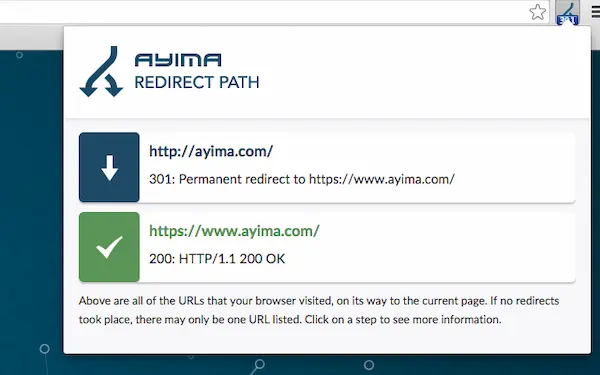
50. Redirect Path
Redirect Path facilita la identificación de redirecciones y determinados códigos de respuesta HTTP.
Los especialistas SEO pueden utilizarla para investigar cadenas de redireccionamiento y comprobar el comportamiento de distintas URL.
Tal vez te interese leer: ¿Qué es Claude? La IA que está ganando popularidad
Extensiones de Chrome para diseñadores y creadores de contenido
Quienes trabajan con diseño gráfico, interfaces digitales y contenido visual necesitan herramientas que faciliten la identificación de colores, tipografías y recursos. Estas extensiones de Chrome permiten realizar pequeñas tareas directamente desde una página web.
51. ColorZilla
ColorZilla permite identificar colores presentes en una página mediante un selector visual.
Es útil para obtener códigos de color y revisar referencias utilizadas en diseños, interfaces y elementos gráficos.
52. WhatFont
WhatFont permite identificar tipografías utilizadas en sitios web al seleccionar elementos de texto.
Puede resultar práctica para diseñadores que analizan referencias visuales y desean conocer qué familias tipográficas se utilizan.
53. Fonts Ninja
Fonts Ninja ayuda a identificar fuentes presentes en una página y consultar información relacionada con su presentación.
Es una alternativa para investigar estilos tipográficos durante la elaboración de propuestas visuales.
54. GoFullPage
GoFullPage permite realizar capturas de pantalla de páginas completas, incluso cuando su contenido se extiende más allá de la pantalla visible.
Es útil para documentar diseños, preparar informes y conservar referencias de sitios web.
55. Awesome Screenshot
Awesome Screenshot ofrece funciones de captura de pantalla, grabación y anotaciones visuales.
Puede utilizarse para explicar modificaciones de diseño, documentar incidencias o compartir instrucciones de manera más clara.
56. Loom
Loom permite grabar la pantalla para crear explicaciones y mensajes en formato de video.
Es especialmente útil cuando una indicación requiere mostrar procedimientos que resultarían demasiado extensos de explicar mediante texto.
57. CSS Peeper
CSS Peeper permite inspeccionar determinados estilos visuales de una página sin revisar manualmente cada propiedad desde las herramientas de desarrollo.
Facilita el análisis de colores, dimensiones y recursos utilizados en interfaces web.
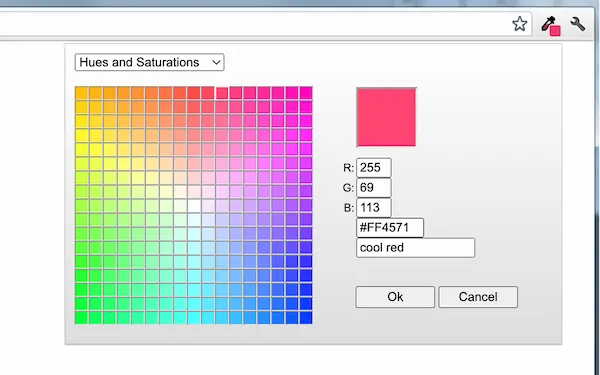
58. Eye Dropper
Eye Dropper permite seleccionar colores visibles en una página y obtener sus códigos.
Es una alternativa sencilla para quienes necesitan identificar tonos específicos durante el desarrollo de una pieza gráfica.
59. Window Resizer
Window Resizer permite modificar rápidamente las dimensiones de la ventana del navegador.
Es útil para revisar cómo se presenta una página en diferentes tamaños de pantalla durante pruebas de diseño adaptable.
60. PerfectPixel
PerfectPixel permite superponer una referencia visual sobre una página web para comparar su diseño con la implementación real.
Ayuda a identificar diferencias de alineación, dimensiones y distribución de elementos durante procesos de desarrollo.
Tal vez te interese leer: ¿Cómo usar Canva en la computadora desde cero?
Extensiones de Chrome para desarrolladores web
El desarrollo web requiere revisar código, detectar errores y comprobar el comportamiento de diferentes componentes. Las siguientes extensiones de Chrome pueden complementar las herramientas de desarrollo integradas en el navegador.
61. React Developer Tools
React Developer Tools permite inspeccionar componentes de aplicaciones desarrolladas con React.
Su integración facilita comprender determinadas estructuras y analizar el comportamiento de los componentes durante el desarrollo.
62. Vue.js devtools
Vue.js devtools incorpora herramientas para inspeccionar aplicaciones desarrolladas con Vue.
Puede facilitar la revisión de componentes, estados y otros elementos que intervienen en el funcionamiento de una interfaz.
63. Redux DevTools
Redux DevTools permite inspeccionar cambios de estado y acciones dentro de aplicaciones que utilizan Redux.
Es especialmente útil para investigar errores relacionados con la administración de datos en aplicaciones complejas.
64. JSON Viewer
JSON Viewer permite presentar datos JSON en una estructura más legible y organizada.
Es conveniente para desarrolladores que necesitan revisar respuestas de servicios o archivos con información estructurada.
65. Web Developer
Web Developer incorpora una barra de herramientas con funciones para inspeccionar diferentes características de una página.
Permite acceder a utilidades relacionadas con imágenes, formularios, CSS y otros elementos utilizados durante el desarrollo web.
66. Lighthouse
Lighthouse permite analizar aspectos relacionados con rendimiento, accesibilidad, buenas prácticas y SEO técnico.
Además de su disponibilidad mediante herramientas de Chrome, puede utilizarse para detectar oportunidades de mejora en sitios web.
67. axe DevTools
axe DevTools está orientada a identificar determinados problemas de accesibilidad en páginas web.
Puede ayudar a detectar barreras técnicas, aunque una evaluación de accesibilidad completa también requiere revisiones manuales.
68. ModHeader
ModHeader permite modificar encabezados HTTP para realizar pruebas en diferentes entornos.
Resulta útil durante procesos de desarrollo, especialmente cuando se necesitan evaluar configuraciones específicas de solicitudes y respuestas.
69. EditThisCookie
EditThisCookie es una herramienta históricamente utilizada para administrar cookies desde el navegador.
Debido a cambios en la compatibilidad de extensiones, es importante verificar su disponibilidad y considerar herramientas actuales equivalentes antes de instalarla.
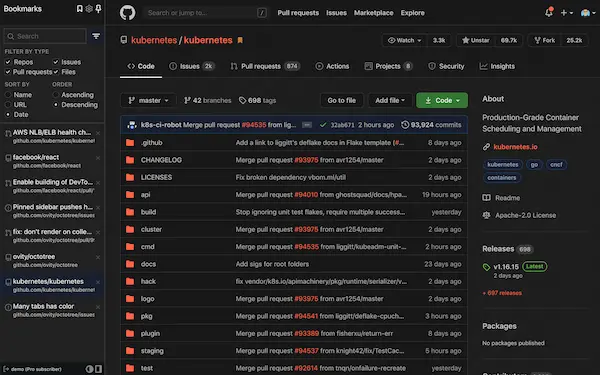
70. Octotree
Octotree facilita la exploración de repositorios alojados en GitHub mediante una estructura de navegación similar a un árbol de archivos.
Puede ahorrar tiempo cuando se necesita consultar diferentes directorios dentro de proyectos extensos.
Tal vez te interese leer: 4 P del marketing: 15 ejemplos para aplicar en 2026
Extensiones de Chrome para estudiantes e investigadores
Los estudiantes necesitan consultar numerosas fuentes, organizar bibliografía y conservar información importante. Algunas extensiones de Chrome gratis y otras con funciones de pago pueden facilitar estas actividades.
71. Google Scholar Button
Google Scholar Button permite acceder rápidamente a búsquedas académicas relacionadas con determinados textos o temas.
Es útil para localizar publicaciones científicas y ampliar la revisión de referencias durante una investigación.
72. MyBib
MyBib permite generar y organizar referencias bibliográficas utilizando diferentes estilos de citación.
Puede facilitar la preparación de trabajos académicos, aunque es recomendable revisar los datos de cada referencia antes de entregar un documento.
73. Cite This For Me
Cite This For Me está orientada a facilitar la creación de referencias bibliográficas a partir de páginas consultadas.
Resulta práctica para elaborar listados de fuentes, considerando que siempre debe verificarse el formato solicitado por cada institución.
74. Kami
Kami proporciona herramientas para trabajar con documentos, realizar anotaciones y colaborar sobre determinados archivos.
Puede utilizarse en actividades educativas que requieren comentar materiales, destacar información o compartir observaciones.
75. Mendeley Web Importer
Mendeley Web Importer permite guardar referencias encontradas en internet dentro del entorno de gestión bibliográfica Mendeley.
Es una alternativa para investigadores que necesitan recopilar documentos y organizar sus fuentes académicas.
76. Hypothesis
Hypothesis permite realizar anotaciones sobre páginas web y determinados documentos digitales.
Su enfoque colaborativo resulta interesante para grupos de estudio que desean comentar fuentes y compartir observaciones.
77. Glasp
Glasp ofrece herramientas para resaltar información y conservar fragmentos relevantes de contenidos digitales.
Puede servir como espacio de recopilación para personas que investigan diferentes temas y desean recuperar ideas posteriormente.
78. Toucan
Toucan incorpora palabras de otros idiomas dentro de determinados contenidos que se consultan durante la navegación.
Su propósito es facilitar el contacto frecuente con vocabulario extranjero de una manera contextual.
79. Immersive Translate
Immersive Translate ofrece funciones de traducción de páginas y otros contenidos compatibles.
Es especialmente útil para quienes consultan materiales internacionales y prefieren comparar el idioma original con su traducción.
80. Readwise Highlighter
Readwise Highlighter permite guardar fragmentos destacados de contenidos digitales para revisarlos posteriormente mediante el ecosistema Readwise.
Puede ser una opción interesante para lectores que desean conservar ideas importantes y utilizarlas en futuros proyectos.
Tal vez te interese leer: 12 arquetipos de marca: ¿cuál define tu negocio?

Extensiones de Chrome para compras y ahorro en internet
Las compras digitales también pueden beneficiarse de herramientas que facilitan comparar precios, consultar descuentos y organizar productos. Estas extensiones de Chrome están orientadas principalmente a consumidores que compran en plataformas compatibles.
81. Keepa
Keepa permite consultar historiales de precios de productos disponibles en Amazon.
Esta información puede ayudar a identificar variaciones y evaluar si una oferta representa realmente una reducción respecto de precios anteriores.
82. Honey
Honey busca aplicar cupones disponibles durante determinados procesos de compra.
Su funcionamiento depende de los comercios compatibles y de las promociones vigentes, por lo que no garantiza descuentos en todas las transacciones.
83. Rakuten
Rakuten permite acceder a oportunidades de devolución de dinero y promociones en comercios participantes.
Las condiciones de cada beneficio dependen del establecimiento, país y programa de recompensas correspondiente.
84. Capital One Shopping
Capital One Shopping ofrece herramientas de comparación de precios y búsqueda de posibles descuentos en tiendas compatibles.
Puede ayudar a revisar alternativas antes de finalizar determinadas compras digitales.
85. Coupert
Coupert incorpora funciones relacionadas con cupones, ofertas y posibles recompensas durante compras en comercios participantes.
Es conveniente revisar las condiciones de cada promoción antes de asumir que un descuento será aplicado.
86. Karma
Karma permite guardar productos y realizar un seguimiento de determinados cambios en precios o disponibilidad.
Es útil para quienes prefieren comparar opciones y esperar una oportunidad de compra más conveniente.
87. PriceBlink
PriceBlink ha sido conocida por comparar precios y localizar oportunidades de ahorro en determinadas tiendas.
Por tratarse de una herramienta con disponibilidad cambiante, conviene comprobar si continúa operativa y buscar alternativas actuales cuando sea necesario.
88. AliPrice
AliPrice ofrece herramientas vinculadas con seguimiento de precios, comparación de productos y análisis de determinadas plataformas de comercio electrónico.
Puede resultar útil para compradores frecuentes que necesitan investigar variaciones antes de realizar un pedido.
89. CNET Shopping
CNET Shopping está orientada a identificar oportunidades de ahorro y comparar ofertas en determinados comercios.
Sus funcionalidades y disponibilidad pueden variar, por lo que resulta importante revisar su ficha vigente en la tienda.
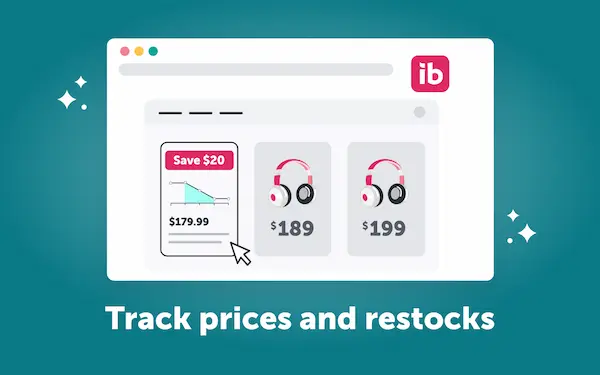
90. Ibotta
Ibotta proporciona acceso a determinadas oportunidades de recompensas y devolución de dinero en compras elegibles.
Su utilidad depende principalmente de los comercios asociados y de la disponibilidad del servicio en cada mercado.
Tal vez te interese leer: Marketing personal: 10 estrategias para destacar profesionalmente
Otras extensiones de Chrome útiles para el día a día
Además de las categorías anteriores, existen extensiones de Chrome que mejoran diferentes aspectos de la navegación cotidiana. Algunas facilitan la comunicación, otras personalizan las páginas y varias permiten ejecutar acciones mediante atajos.
91. Dark Reader
Dark Reader permite aplicar temas oscuros a numerosas páginas web.
Es especialmente útil para quienes prefieren interfaces oscuras durante la lectura nocturna o desean adaptar visualmente los sitios a sus preferencias.
92. Stylus
Stylus permite aplicar estilos personalizados a páginas web mediante hojas CSS definidas por el usuario o disponibles en repositorios compatibles.
Puede utilizarse para modificar aspectos visuales de determinados sitios sin alterar su contenido original.
93. Volume Master
Volume Master permite ajustar el volumen del audio reproducido en las pestañas del navegador.
Es una opción práctica cuando se necesita controlar el sonido de contenidos multimedia sin cambiar continuamente la configuración general del dispositivo.
94. Picture-in-Picture Extension
Esta extensión facilita la reproducción de videos en una ventana flotante compatible.
Permite mantener visible un contenido audiovisual mientras se trabaja en otras pestañas, siempre que el sitio admita dicha funcionalidad.
95. Video Speed Controller
Video Speed Controller permite modificar la velocidad de reproducción de videos HTML5 compatibles.
Es especialmente útil para revisar tutoriales, clases grabadas y contenidos educativos de acuerdo con el ritmo de cada persona.
96. Vimium
Vimium incorpora atajos de teclado para navegar por páginas web y realizar determinadas acciones.
Puede resultar conveniente para usuarios que prefieren utilizar el teclado y buscan reducir la dependencia del mouse.
97. Auto Text Expander
Auto Text Expander permite reemplazar abreviaturas por fragmentos de texto previamente configurados.
Es útil para responder consultas habituales, insertar información recurrente y agilizar determinadas tareas de escritura.
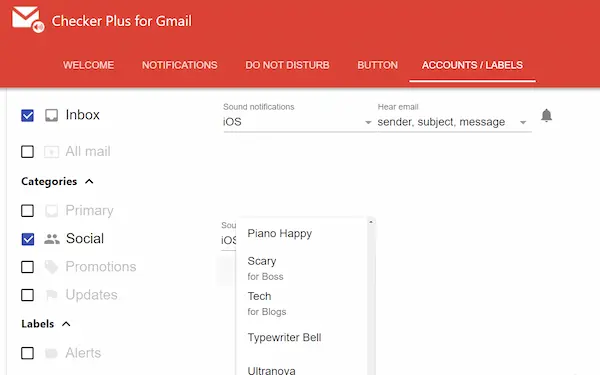
98. Checker Plus for Gmail
Checker Plus for Gmail permite consultar notificaciones y acceder a determinadas funciones del correo electrónico desde el navegador.
Puede resultar útil para quienes necesitan mantenerse informados sobre mensajes entrantes sin mantener Gmail abierto permanentemente.
99. Google Keep Chrome Extension
Esta extensión permite guardar enlaces y otros contenidos relacionados con Google Keep.
Es una alternativa para usuarios que desean recopilar información y mantenerla conectada con sus notas personales.
100. Extensity
Extensity facilita la activación y desactivación de extensiones instaladas desde una interfaz centralizada.
Es especialmente práctica para quienes utilizan numerosas herramientas, pero prefieren mantener habilitadas únicamente las necesarias en cada momento.
Tal vez te interese leer: 100 prompts para Gemini para trabajo, estudio y negocios
¿Cómo instalar extensiones de Chrome de forma segura?
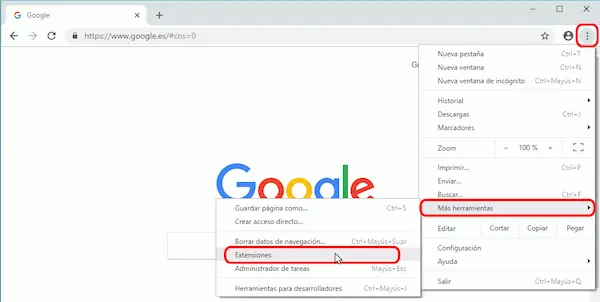
Instalar extensiones de Chrome es un proceso sencillo que puede realizarse directamente desde la tienda oficial del navegador. No obstante, antes de añadir una herramienta es importante comprobar su procedencia y los permisos que solicita.
Para instalar una extensión, se pueden seguir estos pasos:
- Ingresar a Chrome Web Store: abrir la tienda oficial de extensiones.
- Buscar la herramienta: escribir el nombre de la extensión en el buscador.
- Revisar su información: comprobar el desarrollador, las funciones, las opiniones y los permisos solicitados.
- Seleccionar “Añadir a Chrome”: iniciar el proceso de instalación desde la ficha correspondiente.
- Confirmar los permisos: revisar qué acceso necesita la herramienta antes de aprobar la instalación.
- Administrar la extensión: acceder al menú de extensiones para fijarla, configurarla o desactivarla cuando sea necesario.
Google recomienda instalar únicamente extensiones confiables y revisar cuidadosamente los permisos antes de conceder acceso a información del navegador.
También es posible administrar las herramientas instaladas desde la dirección chrome://extensions/, donde se pueden activar, desactivar o eliminar aquellas que ya no se utilizan.
¿Cómo elegir las mejores extensiones de Chrome según tus necesidades?
Aunque existen cientos de herramientas disponibles, instalar todas las que parecen interesantes no necesariamente mejora la experiencia de navegación. En muchos casos, contar con demasiadas extensiones puede generar conflictos, consumir recursos y dificultar la organización.
Por ese motivo, es recomendable seleccionar las mejores extensiones de Chrome considerando el tipo de actividades que se realizan habitualmente.
| Necesidad principal | Extensiones recomendadas |
|---|---|
| Organización y productividad | Todoist, OneTab, Notion Web Clipper |
| Escritura y corrección | LanguageTool, Grammarly, QuillBot |
| Privacidad y contraseñas | Bitwarden, Privacy Badger, uBlock Origin Lite |
| Posicionamiento SEO | Detailed SEO Extension, SEOquake, Ahrefs SEO Toolbar |
| Diseño web | ColorZilla, WhatFont, CSS Peeper |
| Programación | React Developer Tools, JSON Viewer, ModHeader |
| Investigación académica | Zotero Connector, MyBib, Google Scholar Button |
| Compras digitales | Keepa, Honey, Karma |
| Lectura y multimedia | Dark Reader, Read Aloud, Video Speed Controller |
Lo más conveniente es identificar primero qué actividades requieren más tiempo o presentan dificultades. A partir de ello, se pueden probar algunas extensiones y evaluar si realmente aportan una mejora.
También conviene evitar instalar herramientas que realizan exactamente las mismas funciones, especialmente cuando pueden interferir entre sí.
Tal vez te interese leer: 200 frases de emprendimiento cortas, motivadoras e inspiradoras
Preguntas frecuentes sobre las extensiones de Chrome
Si tienes dudas sobre el uso, instalación o seguridad de las extensiones de Chrome, aquí respondemos algunas de las preguntas más frecuentes para ayudarte a aprovechar mejor estas herramientas en tu navegación diaria.
¿Las extensiones de Chrome son gratuitas?
Muchas extensiones de Chrome ofrecen funciones gratuitas, aunque algunas incluyen suscripciones, planes profesionales o características adicionales de pago.
Antes de instalarlas, es recomendable revisar las condiciones de uso para conocer qué funcionalidades están disponibles sin costo.
¿Las extensiones de Chrome pueden ralentizar el navegador?
Sí. Algunas extensiones consumen memoria y recursos del sistema, especialmente cuando funcionan constantemente o realizan tareas complejas.
Para reducir posibles problemas de rendimiento, conviene mantener activas únicamente las herramientas necesarias.
¿Es seguro instalar extensiones de Chrome?
Las extensiones pueden ser seguras cuando proceden de desarrolladores confiables y solicitan permisos adecuados para su funcionamiento.
Sin embargo, también existen riesgos relacionados con herramientas maliciosas o excesivamente invasivas. Por ello, es importante revisar cada extensión antes de instalarla.
¿Dónde puedo ver las extensiones instaladas en Google Chrome?
Las extensiones instaladas pueden consultarse desde el menú del navegador o ingresando directamente a chrome://extensions/.
Desde esa sección es posible administrar permisos, activar o desactivar herramientas y eliminar aquellas que ya no se necesitan.
¿Cuántas extensiones de Chrome es recomendable instalar?
No existe una cantidad ideal para todos los usuarios. El número adecuado depende de las características del equipo, las necesidades particulares y el consumo de recursos de cada herramienta.
Lo recomendable es priorizar las extensiones que realmente se utilizan y revisar periódicamente las instaladas.
Tal vez te interese leer: ¿Qué significa FYP en TikTok? Descubre qué es y cómo funciona

Aprovecha mejor Google Chrome con las herramientas adecuadas
Las extensiones de Chrome pueden facilitar numerosas actividades que realizamos diariamente en internet. Desde organizar tareas y proteger información personal hasta analizar páginas web o preparar documentos, existen alternativas para diferentes necesidades y perfiles de usuario.
Sin embargo, la utilidad de una herramienta no depende de la cantidad de funciones que ofrece, sino de su capacidad para resolver una necesidad concreta. Una extensión sencilla que permite ahorrar varios minutos al día puede resultar más valiosa que otra con numerosas características que nunca se utilizan.
Por eso, antes de instalar nuevos complementos, conviene identificar las tareas que realmente necesitan optimizarse y seleccionar las alternativas más apropiadas.
Con una selección adecuada de extensiones de Chrome, el navegador puede convertirse en un espacio de trabajo más organizado, práctico y adaptado a las actividades de cada usuario.
